Entender o que é plugin WordPress é o primeiro passo para melhorar um site sem mexer em código. Essas extensões adicionam recursos, corrigem limitações e ajudam em tarefas como SEO, segurança, formulários e desempenho.
Neste guia, você vai aprender como os plugins para WordPress funcionam, quando vale a pena usar cada tipo e quais cuidados tomar antes de instalar uma nova ferramenta no painel do seu site.
Também vamos mostrar como instalar plugins WordPress, ativar, configurar e escolher boas opções para iniciantes. Assim, você consegue personalizar seu projeto com mais segurança e encontrar os melhores plugins WordPress para cada necessidade.
O que é plugin WordPress?
Um plugin WordPress é uma extensão instalada no WordPress para adicionar ou ampliar funcionalidades do CMS sem alterar sua estrutura principal. Ele permite incluir recursos como SEO, segurança, formulários de contato, cache, backup e loja virtual, ajudando a personalizar o site conforme a necessidade do projeto, mesmo sem conhecimento em programação.
Na prática, um plugin WordPress funciona como um recurso adicional instalado no painel do WordPress. Depois de ativado, ele pode criar menus, configurações, blocos ou integrações para ampliar o funcionamento do site.
A escolha deve considerar a necessidade real do projeto, a reputação do desenvolvedor e a frequência de atualizações. Usar muitos plugins WordPress sem critério pode gerar lentidão, conflitos e riscos de segurança no CMS.
Para que serve um plugin WordPress?
Um plugin WordPress serve para adicionar novas funcionalidades ao WordPress sem modificar o núcleo do CMS. Com ele, é possível incluir recursos como formulário de contato, SEO, segurança, cache, backup e loja virtual, permitindo adaptar o site às necessidades do projeto sem criar cada função do zero.
Essas funcionalidades podem ser simples, como um botão de WhatsApp, ou mais completas, como um e-commerce com WooCommerce. Por isso, a escolha dos plugins para WordPress deve partir do que o site realmente precisa.
Entre os usos mais comuns de plugins para WordPress, estão funções que ajudam na otimização, na segurança e na gestão do site.
- SEO e otimização de conteúdo;
- Segurança contra ataques;
- Formulários de contato;
- Cache e desempenho;
- Loja virtual com WooCommerce.
Depois de identificar a necessidade, compare opções semelhantes e escolha o plugin WordPress que resolve melhor o problema. Instalar ferramentas apenas pela popularidade pode gerar lentidão, conflitos e configurações desnecessárias.
Como funciona um plugin do WordPress?
Um plugin WordPress funciona adicionando novos arquivos e códigos ao site. Depois da ativação, o WordPress passa a carregar esses recursos para executar funções extras no painel, nas páginas ou em integrações externas.
Na prática, alguns plugins criam menus próprios no painel do WordPress, enquanto outros adicionam blocos, widgets, shortcodes ou configurações em áreas já existentes do CMS. Isso varia conforme a finalidade do plugin e a forma como a extensão foi desenvolvida.
Um plugin de formulário, por exemplo, pode criar uma tela para adicionar campos e gerar um código para inserir em uma página. Já um plugin de cache pode otimizar arquivos e melhorar o carregamento do site.
Em um nível mais técnico, os plugins interagem com o WordPress por meio de recursos como hooks, actions e filters. Esses mecanismos permitem adicionar novas funções ao CMS sem modificar os arquivos originais da plataforma.
Plugin WordPress, tema e widget: qual é a diferença?
A diferença entre plugin WordPress, tema e widget costuma gerar dúvidas em quem está começando. Embora os três ajudem na construção do site, cada recurso tem uma função específica dentro do CMS WordPress.
O tema WordPress controla principalmente a aparência do site, o layout e a estrutura visual. Ele define cores, tipografia, modelos de página, cabeçalho, rodapé e a forma como o conteúdo aparece para o visitante.
Já o plugin WordPress adiciona funcionalidades extras ao site. Ele pode criar formulários, melhorar SEO, proteger logins, otimizar imagens, auxiliar no link bulding, gerar backups, inserir cache ou transformar o WordPress em uma loja virtual.
O widget WordPress é um elemento exibido em áreas específicas, como sidebar, rodapé ou espaços compatíveis com o tema. Com o editor de blocos, muitos widgets passaram a funcionar de forma mais visual e flexível.
A regra prática é simples. A aparência fica com o tema, enquanto a funcionalidade fica com o plugin. Quando recursos importantes ficam presos ao tema, trocar o design no futuro pode ser mais difícil.
| Recurso | Função principal | Exemplo de uso | Quando alterar |
|---|---|---|---|
| Plugin | Adicionar funcionalidades | Formulário, SEO, cache | Quando precisar de recurso novo |
| Tema | Controlar aparência | Layout, cores, tipografia | Quando quiser mudar o visual |
| Widget | Exibir elementos em áreas | Busca, posts, menus | Quando reorganizar blocos do layout |
Como instalar plugins no WordPress
Instalar um plugin no WordPress é uma tarefa simples, mas exige alguns cuidados. Antes de começar, tenha acesso de administrador, faça um backup recente e confirme se sua hospedagem WordPress está pronta para receber o plugin.
Também é recomendável verificar a compatibilidade com sua versão do WordPress, analisar avaliações recentes e entender o que o plugin faz. Depois de instalar, você ainda precisa ativar, configurar e testar a função principal.
Como instalar plugin pelo painel do WordPress
O método mais fácil é instalar o plugin pelo painel WordPress. Ele é indicado para plugins disponíveis no diretório oficial e pode ser feito sem baixar arquivos manualmente.
1. Acesse o painel administrativo do WordPress.
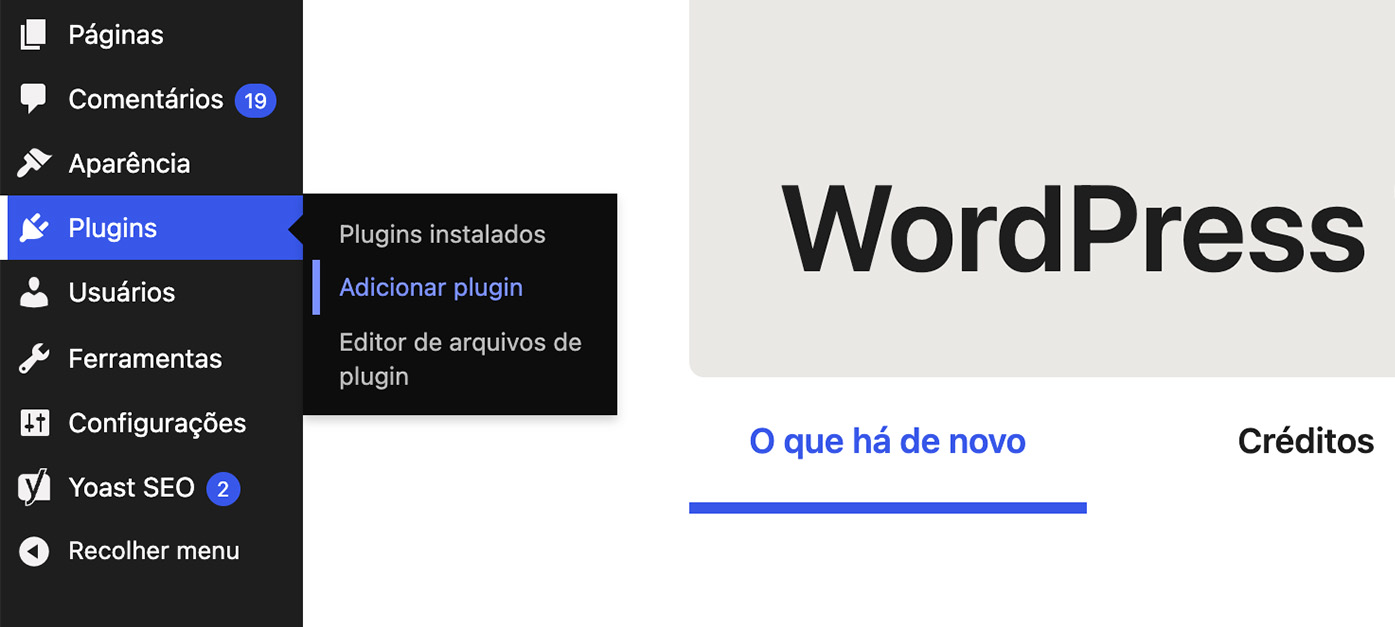
2. Clique em Plugins » Adicionar plugin.
3. Pesquise pelo nome do plugin.
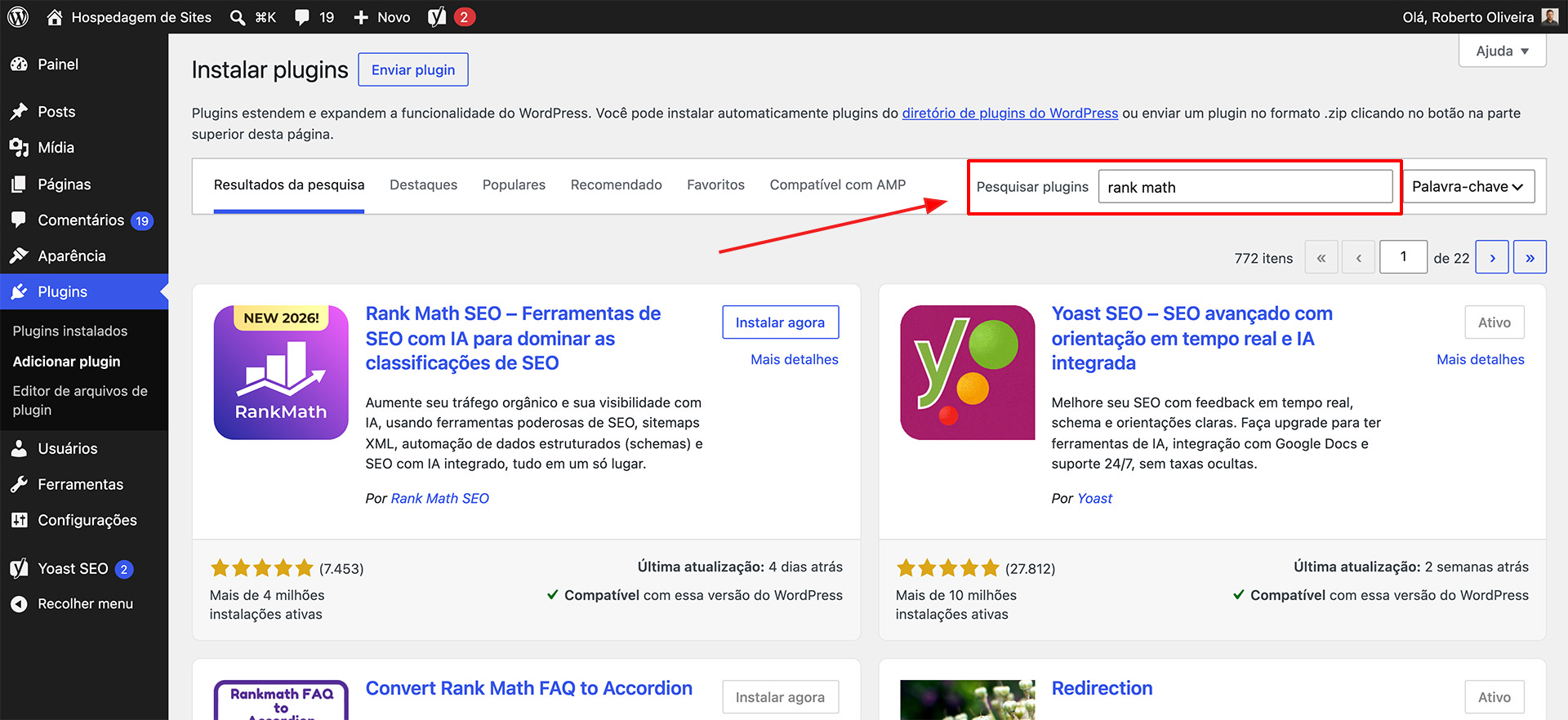
4. Clique em Instalar agora.
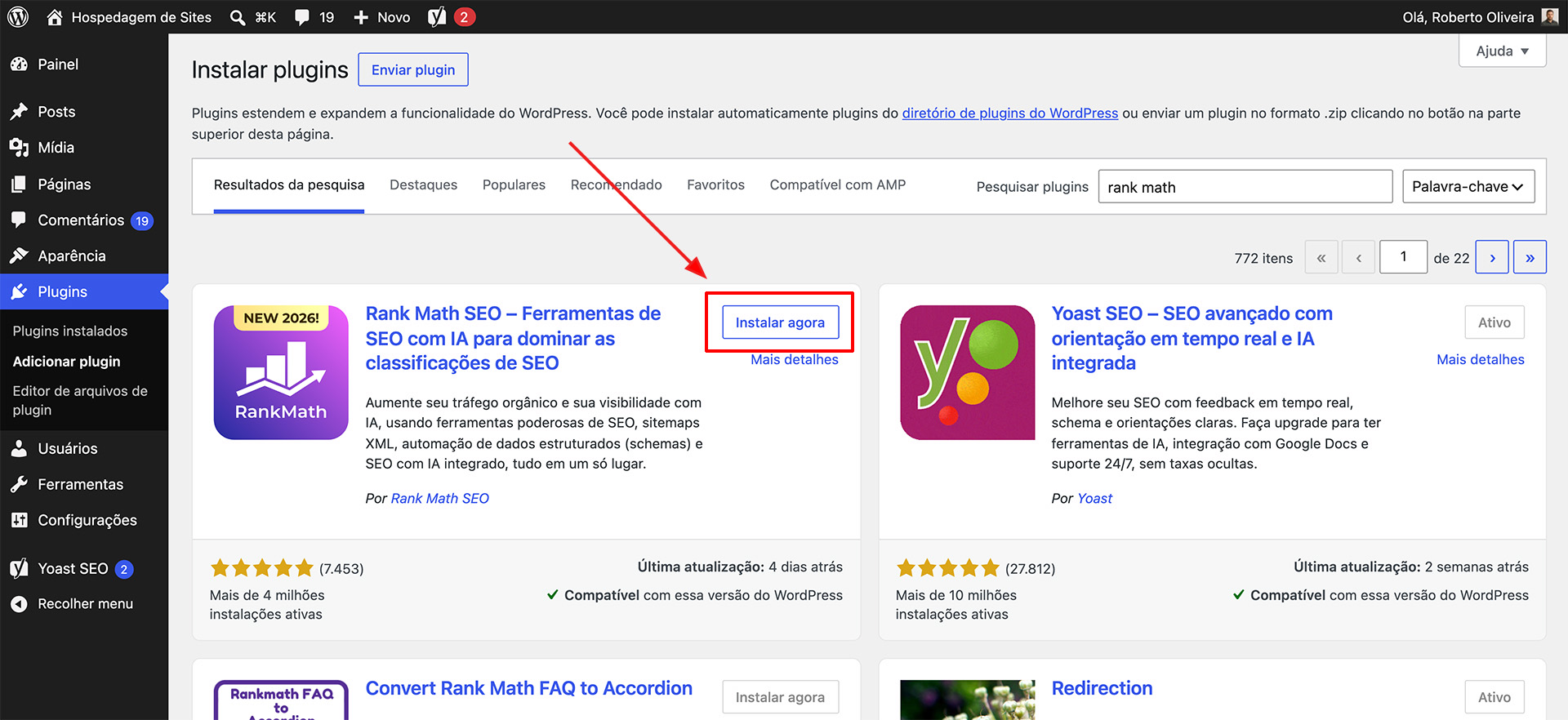
5. Depois, clique em Ativar.
Quando o processo funciona, o plugin aparece em Plugins instalados com o status ativo. Alguns plugins criam um novo menu no painel. Outros ficam dentro de Configurações, Ferramentas ou em áreas específicas do WordPress.
Depois da ativação, teste a função principal. Se for um plugin de formulário, envie uma mensagem de teste. Se for cache, limpe o cache e confira se o site continua carregando corretamente.
Como instalar plugin WordPress por arquivo ZIP
O método por arquivo ZIP é comum em plugins premium ou baixados diretamente do site do desenvolvedor. Nesse caso, você recebe um arquivo compactado e envia pelo próprio painel do WordPress.
1. Acesse o painel administrativo do WordPress.
2. Clique em Plugins » Adicionar plugin.
3. Selecione Enviar plugin.
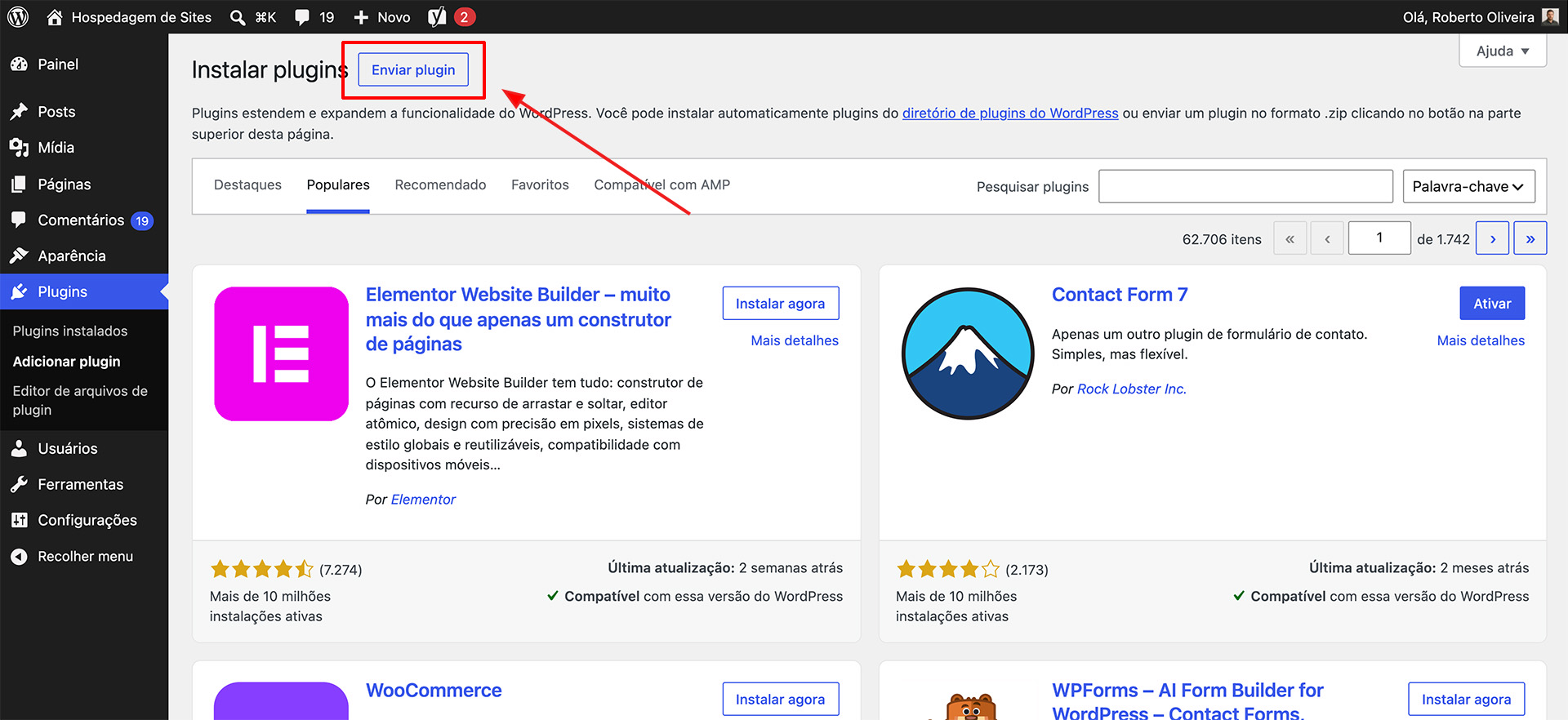
4. Clique em Escolher arquivo e selecione o arquivo .zip.
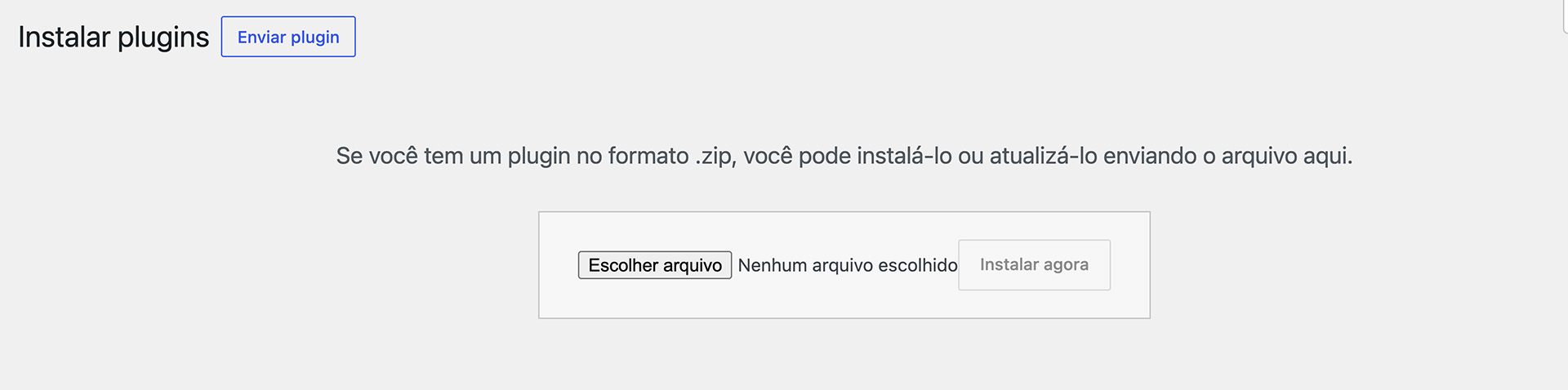
5. Depois, clique em Instalar agora.
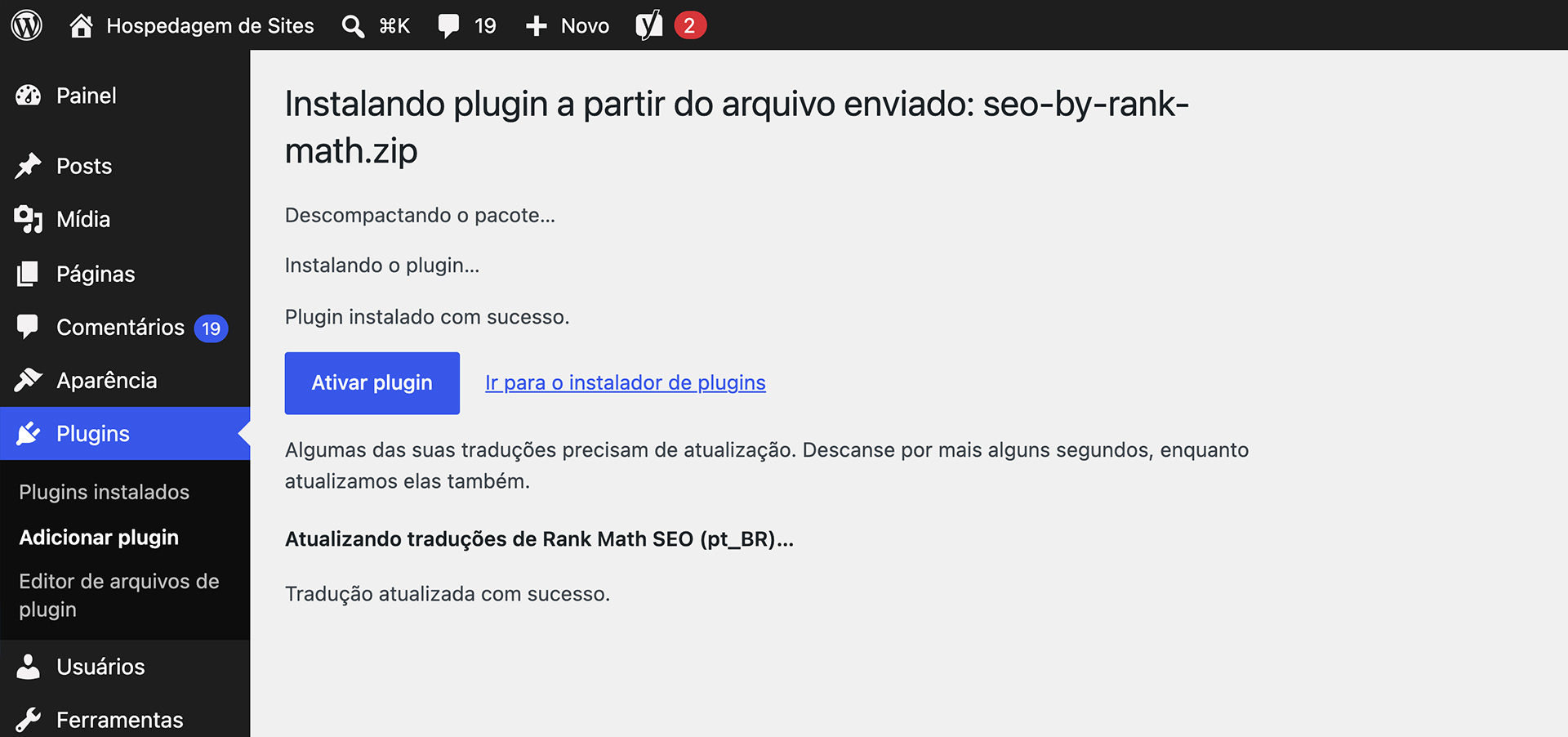
6. Ative o plugin instalado clicando em Ativar plugin.
Não descompacte o arquivo antes de enviar pelo painel. O WordPress espera receber o pacote em formato ZIP para concluir a instalação corretamente.
Em plugins pagos, pode ser necessário inserir uma chave de licença para receber atualizações, suporte e recursos avançados. Use sempre o arquivo baixado do site oficial, marketplace confiável ou área do cliente.
Como instalar plugin manualmente por FTP ou gerenciador de arquivos
A instalação manual por FTP, SFTP ou gerenciador de arquivos é indicada quando o painel não funciona, o upload falha ou o site apresenta erro. Esse método exige mais cuidado, pois envolve arquivos internos do WordPress.
1. Descompacte o arquivo ZIP em seu computador.
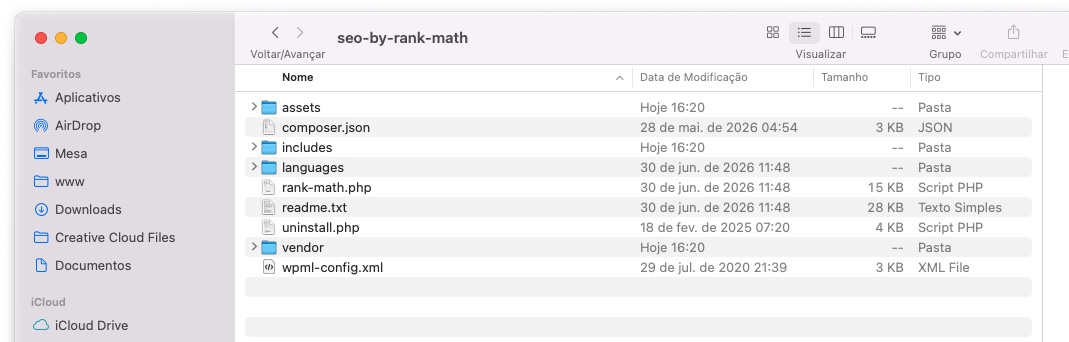
2. Acesse o servidor usando FTP ou SFTP.
3. Acesse a pasta wp-content/plugins.
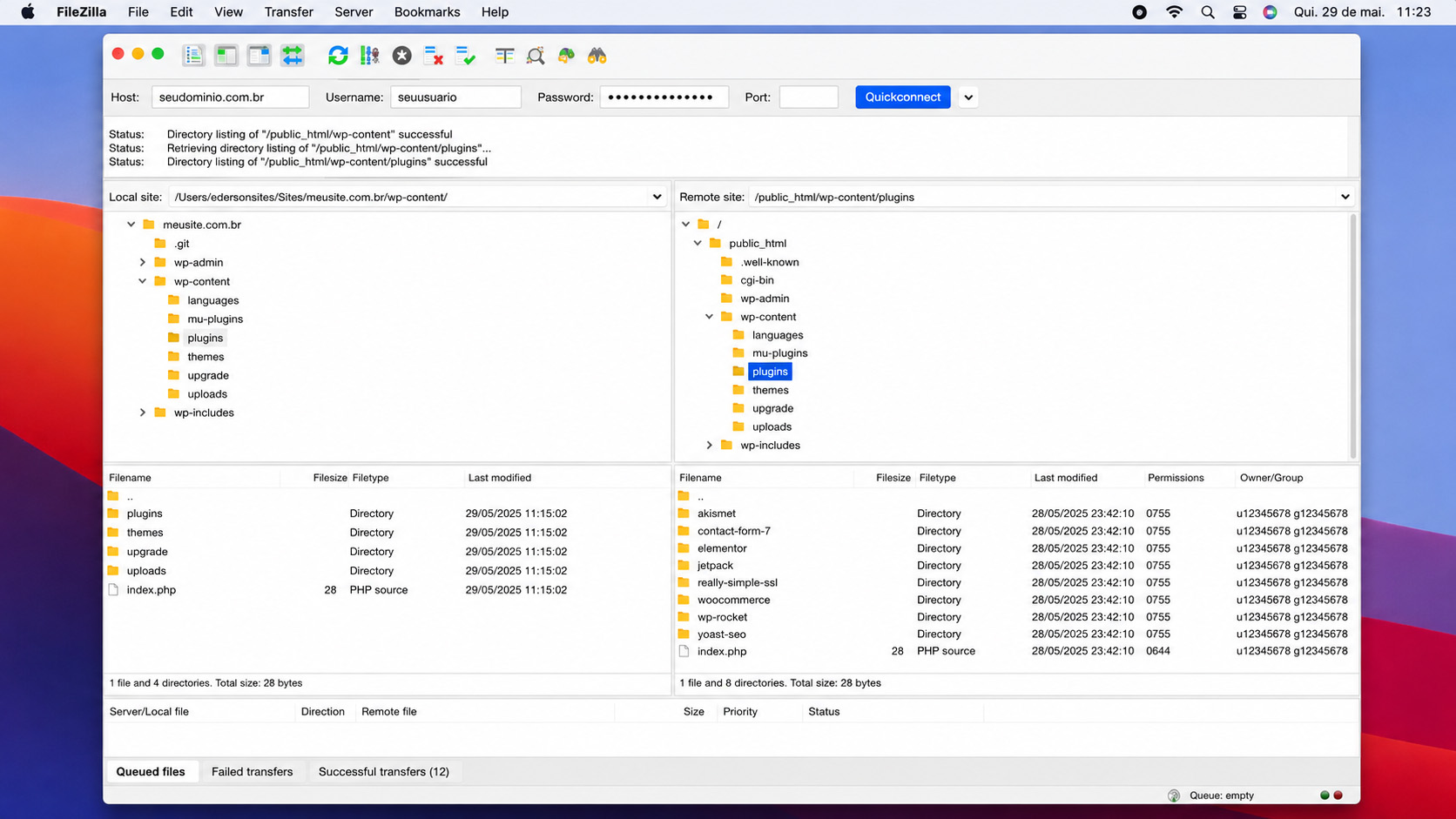
6. Envie a pasta contendo todos os arquivos do plugin.
7. Ative o plugin acessando painel do WordPress.
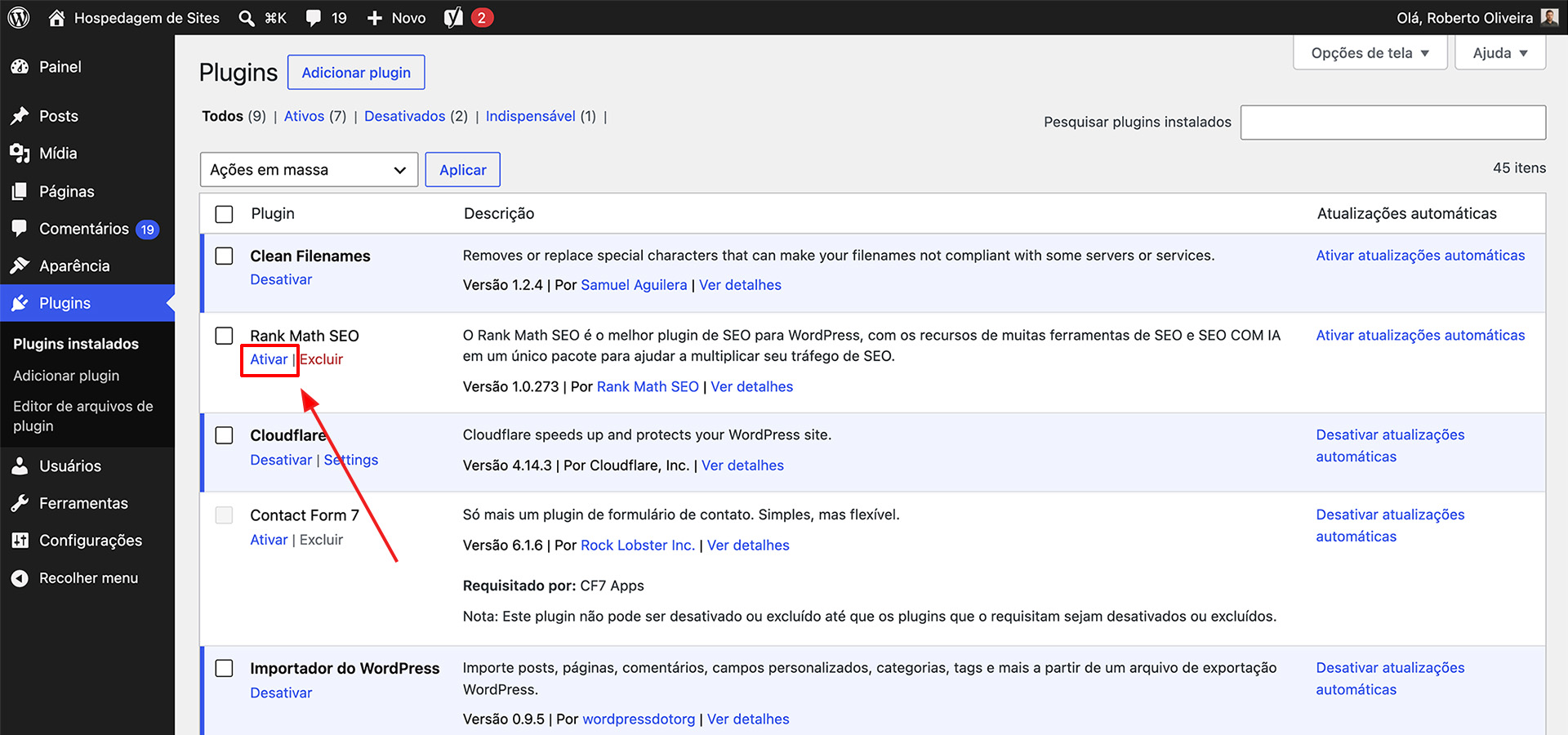
O erro mais comum é enviar a pasta duplicada, como plugin/plugin/arquivos. A pasta correta deve conter diretamente os arquivos principais do plugin.
Evite excluir pastas manualmente sem saber sua função. Se o objetivo for resolver um erro crítico, renomear a pasta do plugin pode ser uma alternativa temporária para desativá-lo.
Como configurar um plugin depois da instalação
Instalar e ativar um plugin WordPress não significa que ele já está pronto para uso. Muitas extensões precisam de ajustes iniciais para funcionar corretamente no CMS, principalmente ferramentas de SEO, cache, segurança, formulários e loja virtual.
A configuração pode aparecer em um menu próprio, em Configurações, em Ferramentas ou em uma tela criada pelo plugin. Alguns plugins também oferecem um assistente inicial, que facilita a escolha das opções básicas no WordPress.
Ao configurar, revise campos obrigatórios, permissões, integrações, notificações, chaves de API e recursos ativados por padrão. Em um plugin de formulário, por exemplo, confirme o e-mail de destino e envie uma mensagem de teste.
Evite ativar todas as opções sem entender o impacto no site. Um plugin de cache mal configurado pode quebrar o layout, enquanto um plugin de segurança muito rígido pode bloquear usuários legítimos no WordPress.
Onde encontrar plugins para WordPress?
A forma mais segura de encontrar plugins para WordPress é começar pelo diretório oficial, acessível pelo painel do site ou pelo endereço WordPress.org. Ali, você consegue pesquisar por nome, categoria, avaliações e informações de compatibilidade.
Também existem plugins vendidos diretamente por desenvolvedores, empresas e marketplaces. Isso é comum em ferramentas premium, que geralmente são baixadas como arquivo ZIP e enviadas manualmente pelo painel.
Diretório oficial de plugins do WordPress
O diretório oficial de plugins WordPress funciona como uma loja de extensões para o CMS WordPress. Nele, você encontra milhares de opções gratuitas e freemium para adicionar recursos, melhorar funcionalidades e adaptar o site às suas necessidades.
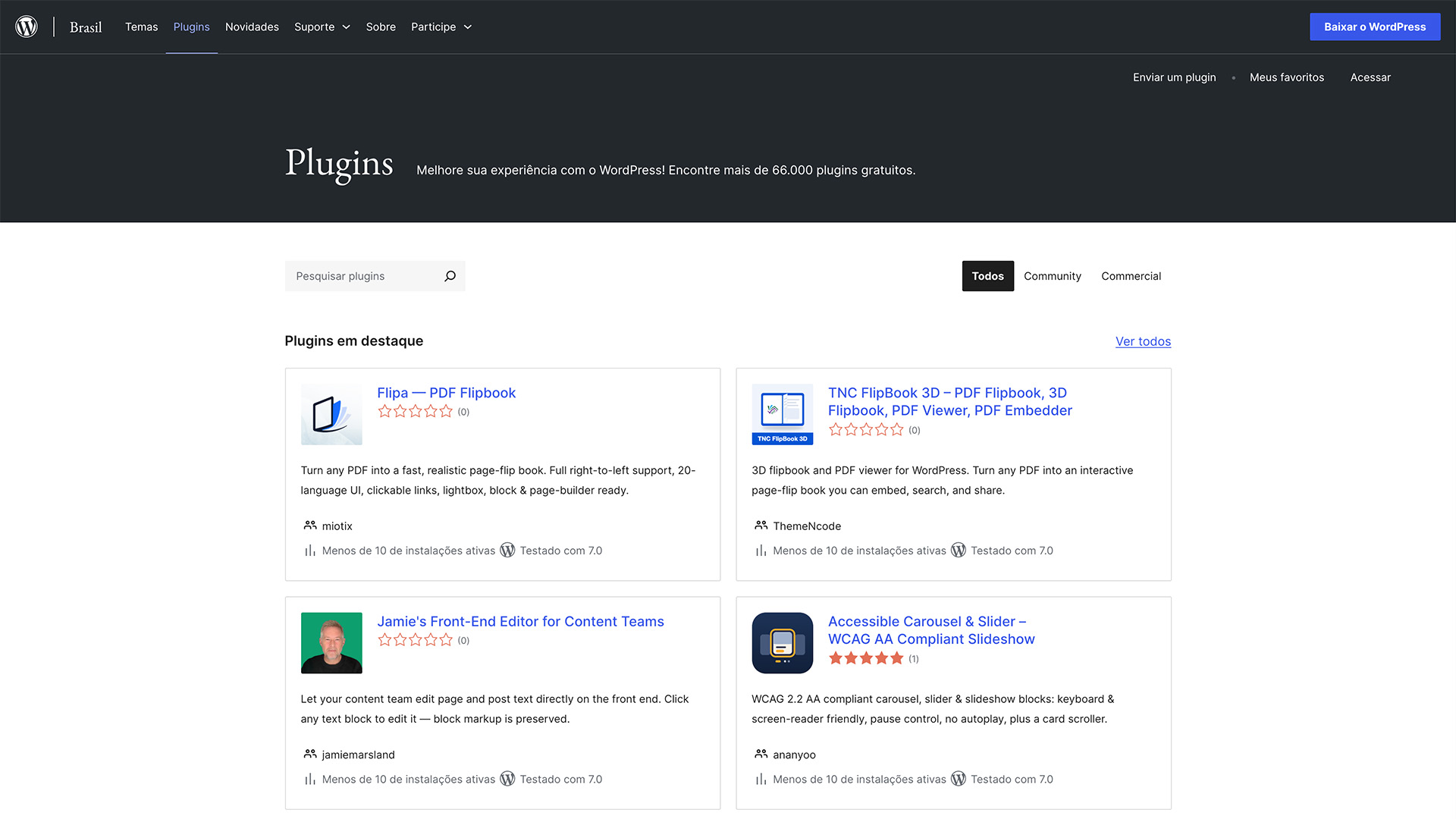
O repositório oficial do WordPress pode ser acessado pelo endereço br.wordpress.org/plugins ou diretamente no painel do site. Para isso, vá até Plugins e clique em Adicionar novo plugin.
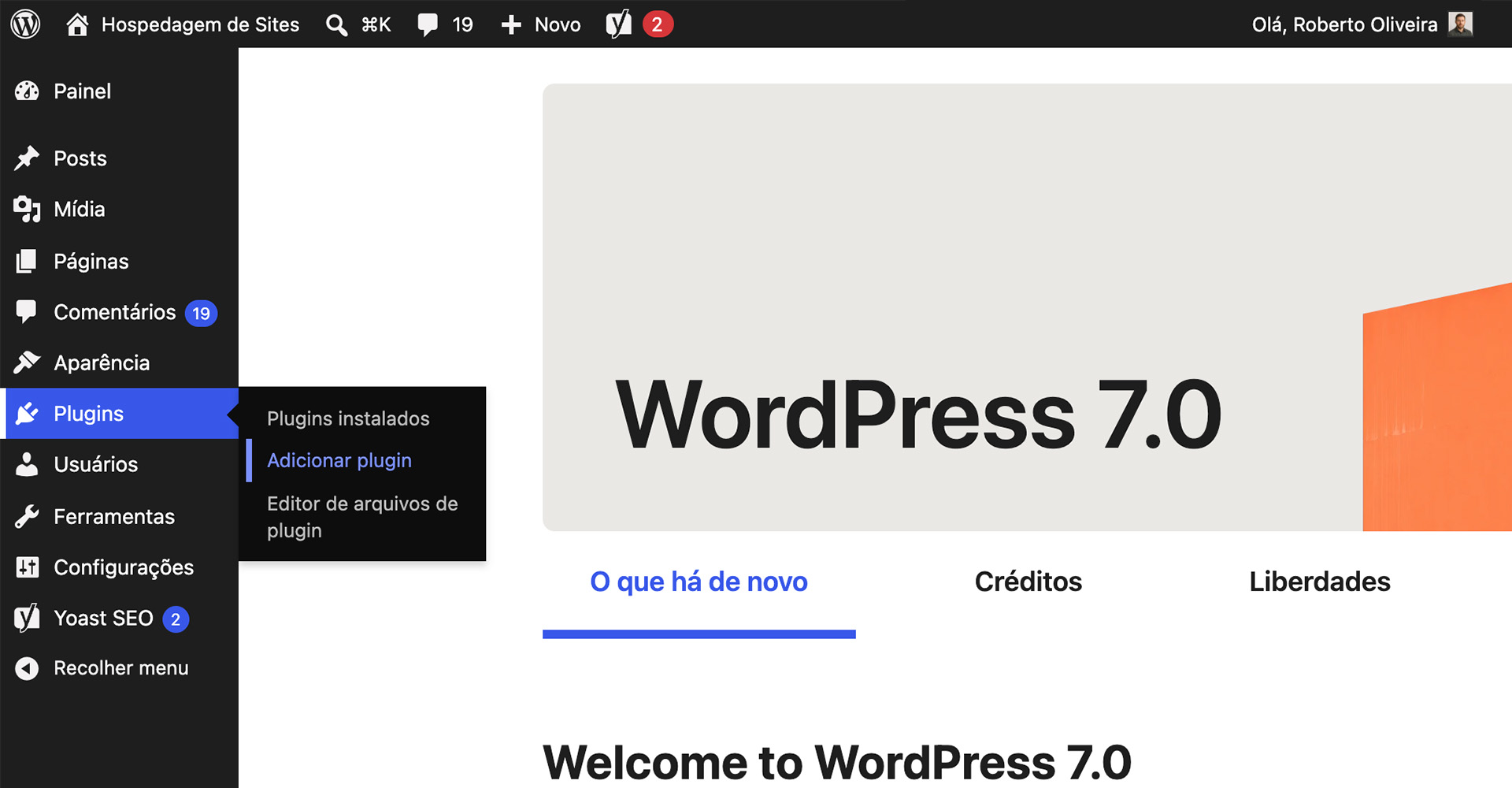
Dentro dessa área, você pode pesquisar por plugins do seu interesse, filtrar opções e avaliar informações importantes antes da instalação. O ideal é observar avaliações, atualizações recentes, compatibilidade e descrição do plugin WordPress.
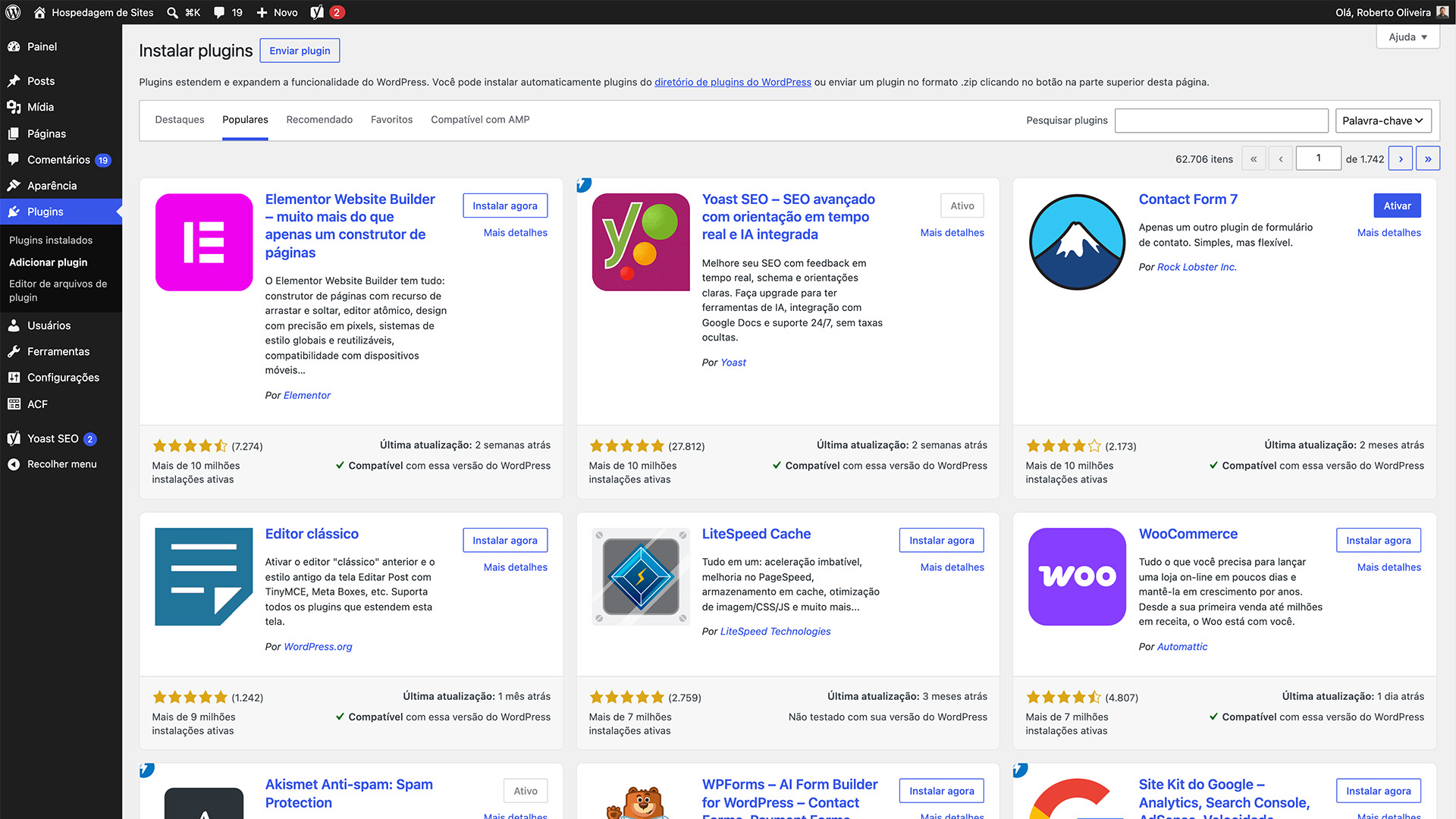
Cada plugin exibido no painel mostra o botão Instalar agora. Depois da instalação, basta clicar em Ativar para que a extensão comece a funcionar no site, de acordo com os recursos oferecidos.
Caso ainda conheça poucos plugins para WordPress, explore as seções exibidas na página de instalação. Essa navegação ajuda a descobrir extensões populares, categorias úteis e soluções compatíveis com diferentes tipos de projeto.
Mercados e lojas especializadas
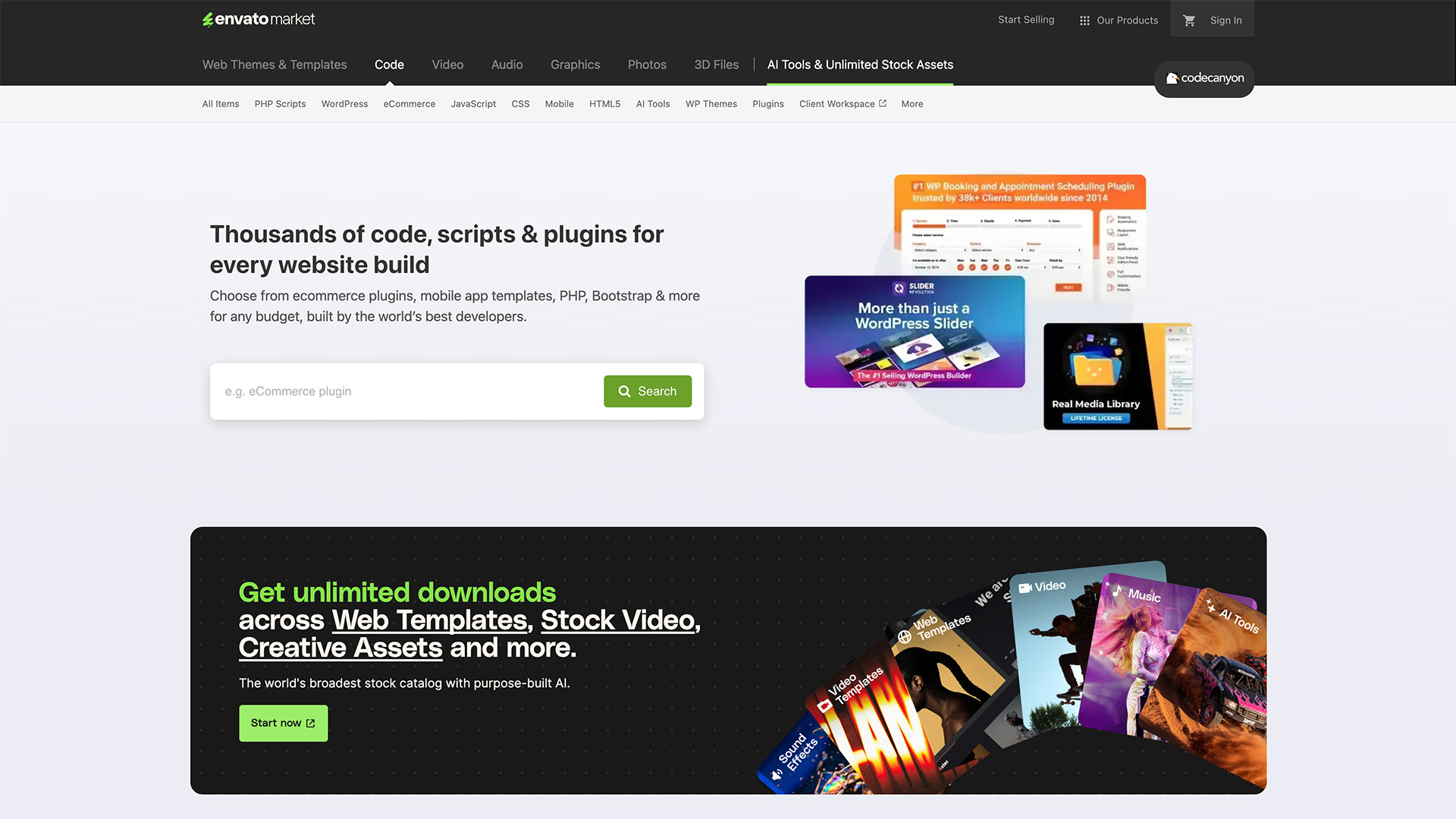
Além do diretório oficial, existem lojas especializadas em plugins WordPress, como o CodeCanyon, da Envato Market. Esses sites reúnem extensões pagas e algumas gratuitas para adicionar recursos mais avançados ao CMS WordPress.
Esse tipo de marketplace pode ser útil quando o projeto precisa de um plugin WordPress premium, com função específica, integração incomum ou recurso mais sofisticado. Ainda assim, é importante avaliar licença, avaliações, atualizações e compatibilidade antes da compra.
No caso do CodeCanyon, a plataforma é em inglês e muitos desenvolvedores oferecem suporte técnico nesse idioma. Por isso, antes de comprar um plugin pago para WordPress, confira documentação, política de suporte e frequência de atualizações.
Desenvolvedores e empresas de plugins
Algumas empresas de plugins WordPress e desenvolvedores especializados vendem extensões diretamente em seus próprios sites. Essa pode ser uma boa opção para quem precisa de um plugin premium, suporte oficial ou recursos mais específicos.
Entre as marcas mais conhecidas da comunidade WordPress, estão empresas responsáveis por plugins, construtores, ferramentas de SEO, cache, formulários e soluções para lojas virtuais.
- Automattic, Jetpack, Akismet e WooCommerce
- Yoast, plugin de SEO para WordPress
- Elementor, construtor visual de páginas
- WP Rocket, cache e desempenho
- Gravity Forms, formulários avançados
A Elegant Themes também é bastante conhecida pelo Divi Builder, enquanto a WPMU DEV oferece ferramentas para segurança, desempenho, SEO e backups. Já a StudioPress ficou conhecida pelo Genesis Framework, usado na criação de temas otimizados.
Antes de escolher uma solução, avalie compatibilidade, frequência de atualizações, política de suporte e reputação do desenvolvedor. Um plugin WordPress deve resolver uma necessidade real do projeto, sem adicionar complexidade desnecessária ao site.
Como escolher um plugin WordPress seguro e confiável
Escolher um plugin WordPress seguro ajuda a manter o site estável, protegido e fácil de administrar. Nem sempre o plugin mais popular é o melhor para o WordPress, e nem toda ferramenta completa é necessária.
Antes de instalar qualquer extensão, analise sinais de manutenção, reputação e compatibilidade com sua versão do WordPress. Um plugin confiável costuma ter atualizações recentes, boas avaliações, documentação clara e suporte ativo.
Use este checklist antes de instalar um plugin WordPress no seu site.
- Atualizações recentes
- Boas avaliações
- Suporte ativo
- Desenvolvedor confiável
- Documentação clara
Depois da primeira análise, leia as avaliações negativas recentes. Elas podem revelar problemas de compatibilidade, lentidão, falhas após atualizações ou mudanças de preço que não aparecem na descrição principal do plugin WordPress.
Também avalie se a extensão resolve uma necessidade real ou apenas adiciona recursos que você não vai usar. Para iniciantes, o melhor caminho costuma ser escolher um plugin simples, bem mantido e fácil de configurar no WordPress.
Plugins podem deixar o site lento ou causar erros?
Sim, plugins WordPress podem causar site lento ou erros quando carregam muitos scripts, fazem consultas excessivas ao banco de dados, duplicam funções ou entram em conflito com tema, PHP e outras extensões.
Os sinais de problema costumam aparecer após instalação, atualização ou configuração incorreta. Fique atento a mudanças que afetem a velocidade do site, formulários, painel ou áreas importantes.
- Carregamento mais lento;
- Erro crítico;
- Layout quebrado;
- Painel travando;
- Formulário com falha.
Para reduzir riscos, mantenha backup recente, teste mudanças com cuidado e desative o último plugin alterado se algo falhar. Depois, limpe o cache e investigue compatibilidade, configurações e impacto no SEO.
Quantos plugins posso instalar no WordPress?
Não existe um número ideal de plugins WordPress para todos os sites. O mais importante é avaliar a qualidade do código, a função executada e o impacto na velocidade do site.
Um site pode funcionar bem com plugins leves e atualizados. Porém, poucos plugins pesados, duplicados ou mal configurados podem deixar o site lento, afetar o SEO e prejudicar a navegação.
Construtores visuais, sliders, estatísticas em tempo real, cache mal configurado e e-commerce exigem mais atenção. Para manter o WordPress estável, remova plugins sem uso e evite ferramentas com funções repetidas.
Quem pode criar plugins para WordPress?
Os plugins para WordPress podem ser criados por qualquer pessoa com conhecimento em programação, especialmente em PHP, linguagem usada na base do WordPress. Recursos como HTML, CSS e JavaScript também ajudam na parte visual e interativa.
Esses criadores podem ser desenvolvedores independentes que desenvolvem soluções para seus próprios sites e depois compartilham com a comunidade. Também podem ser equipes especializadas que criam ferramentas para demandas mais complexas.
Alguns plugins são publicados gratuitamente no diretório oficial do WordPress, enquanto outros são vendidos em versões premium, com recursos extras e suporte dedicado. Esse modelo combina colaboração da comunidade e oportunidades de negócio.
Qual a diferença entre plugins pagos e gratuitos?
A diferença entre plugins gratuitos e pagos vai além do preço. Os plugins gratuitos do diretório oficial do WordPress costumam atender bem funções básicas, principalmente para quem está começando e não quer mexer com programação.
Os plugins pagos geralmente oferecem recursos avançados, mais opções de personalização e suporte direto dos desenvolvedores. Em muitos casos, eles evitam ajustes manuais em PHP, HTML, CSS ou JavaScript para criar funções mais específicas.
Ainda assim, um plugin pago não é sempre melhor. Existem plugins gratuitos excelentes, seguros e bem atualizados. A melhor escolha depende da necessidade do site, da compatibilidade com o WordPress e do suporte oferecido.
Benefícios dos plugins WordPress para o seu site
Os plugins para WordPress ajudam a adicionar funcionalidades indispensáveis ao site sem exigir conhecimento avançado em programação. Com eles, é possível melhorar a gestão, a segurança e a experiência de navegação.
Facilidade para adicionar recursos
A facilidade de uso é um dos principais benefícios dos plugins. Com poucos cliques, você pode criar formulários de contato, galerias de fotos, botões de WhatsApp ou áreas de membros no WordPress.
Economia de tempo e dinheiro
Os plugins reduzem o tempo de desenvolvimento e evitam custos com funções criadas do zero. Muitas extensões funcionam com campos simples, botões de ativação e configurações visuais, sem precisar mexer em código.
Mais funcionalidades para o site
A comunidade do WordPress oferece soluções para quase todo tipo de necessidade. Existem plugins para SEO, segurança, cache, formulários, backups, e-commerce, automações e outros recursos importantes para diferentes projetos.
Melhor experiência do usuário
Alguns plugins melhoram a experiência do usuário ao tornar o site mais rápido, funcional e fácil de navegar, especialmente quando combinados com uma CDN bem configurada. Recursos como busca interna, formulários bem configurados e páginas otimizadas ajudam o visitante a encontrar o que precisa.
Mais segurança e backups
Os plugins também ajudam a reforçar a segurança do WordPress e a criar backups automáticos. Isso reduz riscos em atualizações, falhas técnicas ou tentativas de invasão, principalmente em sites comerciais e projetos com tráfego constante.
Desempenho, SEO e tráfego
Plugins de cache, otimização de imagens e SEO podem melhorar a velocidade do site, a estrutura das páginas e o rastreamento pelos buscadores. Com uma boa configuração, esses ajustes ajudam a aumentar o tráfego orgânico.
O que considerar antes de instalar um plugin?
Antes de instalar um plugin WordPress, analise a extensão como faria com um aplicativo importante no celular. A escolha deve considerar segurança, compatibilidade e reputação para evitar erros, lentidão ou conflitos no site.
Atualizações recentes
As atualizações do plugin mostram se a ferramenta continua recebendo correções e melhorias. Um plugin sem manutenção há muito tempo pode representar risco para a segurança do WordPress e para o desempenho do site.
Quando o desenvolvimento parece abandonado, falhas conhecidas podem continuar sem correção. Por isso, prefira plugins atualizados, com histórico de melhorias e compatibilidade com versões recentes do WordPress.
Compatibilidade com o WordPress
A compatibilidade com o WordPress deve ser verificada antes da instalação. O próprio painel costuma informar se o plugin foi testado com sua versão atual, o que ajuda a evitar erros técnicos.
Um plugin incompatível pode causar falhas no layout, conflitos com outras extensões ou problemas no painel. Antes de instalar, confira também se ele funciona bem com seu tema e com os plugins ativos.
Avaliações e reputação
As avaliações de usuários ajudam a entender a qualidade real do plugin. Leia comentários recentes para identificar problemas de suporte, falhas após atualizações, lentidão ou conflitos com versões atuais do WordPress.
Plugins muito utilizados, bem avaliados e mantidos por desenvolvedores confiáveis tendem a oferecer uma experiência mais estável. Ainda assim, escolha sempre com base na necessidade do site, não apenas na popularidade.
Perguntas frequentes sobre plugins WordPress
As dúvidas sobre plugins WordPress costumam surgir na hora de instalar, configurar ou escolher uma ferramenta. As respostas abaixo ajudam a esclarecer pontos rápidos que podem evitar erros comuns no painel do site.
Sim, muitos plugins WordPress são gratuitos, principalmente os disponíveis no diretório oficial do WordPress. Também existem opções premium, freemium e personalizadas. A versão gratuita costuma atender bem várias necessidades, mas recursos avançados, suporte técnico e integrações profissionais podem exigir pagamento.
Na maioria dos casos, você não precisa saber programação para usar plugins. A instalação e a configuração geralmente são feitas pelo painel do WordPress, com menus, botões e campos simples. Porém, plugins mais avançados podem exigir shortcodes, chaves de API, ajustes técnicos ou apoio de um desenvolvedor.
Um plugin WordPress pode ser seguro quando vem de uma fonte confiável, recebe atualizações frequentes e tem boa reputação entre os usuários. O risco aumenta com plugins desatualizados, abandonados, plugins nulled, piratas ou incompatíveis.
Por isso, avalie a origem, o suporte, as avaliações e a frequência de manutenção antes de instalar.
Instalar um plugin WordPress significa adicionar seus arquivos ao site. Ativar significa permitir que o WordPress execute a funcionalidade desse plugin. Depois da ativação, muitos plugins ainda precisam de configuração, como definir opções, conectar contas, ajustar permissões ou testar o recurso no site.
Não é recomendado usar vários plugins com a mesma função no WordPress. Dois plugins de cache, dois plugins de SEO ou várias ferramentas de segurança podem gerar conflitos, lentidão e configurações duplicadas. O ideal é escolher uma solução principal para cada necessidade do site.
Ao desativar um plugin WordPress, a funcionalidade adicionada por ele deixa de funcionar no site. Mesmo assim, os arquivos geralmente continuam no servidor até a exclusão. Alguns plugins também podem manter dados no banco, como configurações, tabelas, logs ou informações criadas durante o uso.
Para saber se um plugin WordPress está deixando o site lento, observe sinais como aumento no tempo de carregamento, painel travando ou problemas após a ativação. Use ferramentas de desempenho e, se possível, teste em um ambiente separado. Desativar plugins de forma controlada também ajuda a identificar o causador.
Sim, é possível criar um plugin personalizado para WordPress, mas isso exige conhecimento em PHP, hooks, segurança e boas práticas da plataforma. Para iniciantes, o mais indicado costuma ser usar plugins prontos ou contratar um desenvolvedor quando a necessidade for muito específica.
Conclusão
Os plugins para WordPress transformam um site simples em um projeto mais completo, funcional e alinhado às necessidades do usuário. Eles adicionam novas funções ao CMS, como formulários, galerias, áreas de membros, lojas virtuais, SEO e segurança.
Ao escolher um plugin WordPress, avalie reputação do desenvolvedor, atualizações, compatibilidade e necessidade real do recurso. Assim, você aproveita melhor o WordPress sem comprometer velocidade, estabilidade e proteção do site.