Aprenda como instalar temas no WordPress de forma simples, usando o próprio painel da plataforma para mudar o visual do site sem mexer em código. O primeiro passo é entender onde ficam as opções de Aparência, busca, instalação e ativação.
Neste guia, você vai ver como fazer a instalação por diferentes caminhos, incluindo tema gratuito, upload de tema WordPress em arquivo ZIP e envio manual quando necessário. Assim, fica mais fácil escolher o método certo para cada projeto.
A ideia é mostrar um passo a passo direto para instalar, visualizar e ativar tema no WordPress, além de indicar cuidados antes da troca, como compatibilidade, backup e origem do arquivo. Ao seguir o tutorial, você consegue personalizar o site com mais segurança.
O que é Tema WordPress?
Tema WordPress é um conjunto de arquivos que define a aparência, o layout e a estrutura visual de um site criado na plataforma. Ele controla elementos como cores, fontes, menus, modelos de página e organização do conteúdo, permitindo personalizar o visual sem alterar os textos, imagens ou funcionamento principal do WordPress.
Na prática, o tema funciona como a base visual do projeto. Ele determina como o cabeçalho, rodapé, páginas, posts, botões e áreas de navegação serão exibidos para os visitantes, ajudando a criar uma identidade mais profissional para o site.
Existem temas gratuitos para WordPress e temas pagos, além de opções mais simples ou avançadas, voltadas para blogs, portfólios, sites empresariais, lojas virtuais e páginas institucionais.
Mesmo com um tema instalado, o conteúdo do site continua separado da aparência. Isso permite trocar o visual do WordPress sem apagar páginas, posts ou imagens, embora seja importante fazer backup e testar a compatibilidade antes de mudar o layout.
Como funciona um tema no WordPress?
Um tema no WordPress funciona como a camada visual que controla como o conteúdo do site aparece para os visitantes. Ele usa arquivos de modelo, estilos e configurações para definir layout, cores, fontes, cabeçalho, rodapé e páginas, sem modificar diretamente posts, imagens ou dados salvos no WordPress.
Um tema WordPress é formado por arquivos organizados em pastas, responsáveis por controlar a estrutura das páginas, o design e algumas interações visuais do site. Entre os principais estão os arquivos PHP, que definem como o conteúdo será exibido.
As folhas de estilo CSS cuidam da aparência do projeto e permitem ajustar vários detalhes visuais do layout, como:
- Tipografia e tamanho das fontes
- Bordas, sombras e espaçamentos
- Posicionamento de imagens e menus
- Cores do fundo e dos textos
- Organização visual dos elementos da página
Além disso, os arquivos JavaScript são usados para criar animações, efeitos e interações no site. Eles ajudam o tema no WordPress a oferecer uma navegação mais dinâmica, sem alterar o conteúdo principal publicado na plataforma.
Antes de instalar um tema no WordPress
Antes de instalar um tema no WordPress, prepare o site para evitar perda de personalizações, erros visuais e conflitos com plugins. Esse cuidado é ainda maior em sites publicados, lojas virtuais e projetos com tráfego orgânico.
Alguns cuidados simples ajudam a trocar o tema WordPress com mais segurança e reduzem o risco de falhas após a ativação do novo layout.
- Faça um backup completo dos arquivos e do banco de dados
- Atualize o WordPress, os plugins e o tema atual
- Verifique a compatibilidade com versão do PHP, plugins e construtores de páginas.
- Salve códigos personalizados, widgets e ajustes feitos no tema antigo
- Use apenas temas confiáveis, baixados do repositório oficial ou de empresas reconhecidas
Depois, teste o tema no WordPress antes de aplicar a mudança no site publicado, principalmente se ele estiver em uma hospedagem WordPress. Se o projeto usa WooCommerce, Elementor ou campos personalizados, prefira validar tudo em um ambiente de teste para evitar problemas nas páginas principais.
Como instalar temas no WordPress de maneira rápida e fácil
A instalação de temas no WordPress pode ser feita de diferentes formas, de acordo com o tipo de tema, o arquivo disponível e a necessidade de cada projeto.
Como instalar um tema pelo repositório oficial do WordPress
O método mais simples para instalar tema WordPress é pelo próprio painel administrativo. Ele é indicado para temas gratuitos disponíveis no diretório oficial do WordPress.
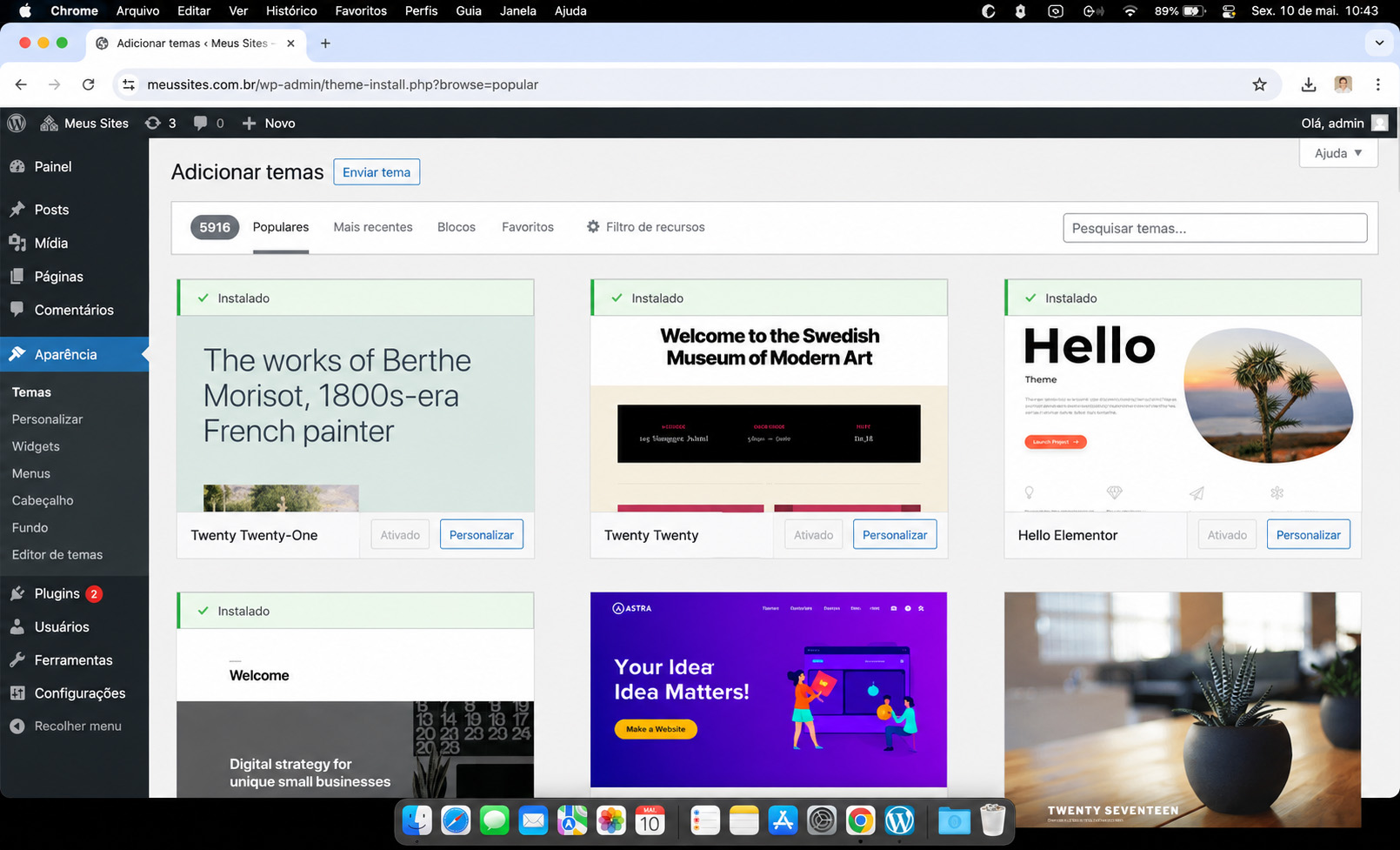
Antes de começar, você precisa ter acesso de administrador ao site. Também é necessário que o WordPress consiga se conectar ao diretório de temas, o que normalmente acontece sem configuração adicional em hospedagens comuns.
- Acesse o painel do WordPress usando seu usuário administrador.
- No menu lateral, clique em Aparência e depois em Temas.
- Clique no botão Adicionar novo para abrir a biblioteca de temas.
- Use a busca para encontrar o tema WordPress desejado. Você também pode usar filtros por recursos, layout ou assunto.
- Antes de instalar, clique em Visualizar para ver uma prévia do tema quando essa opção estiver disponível.
- Clique em Instalar e aguarde o WordPress baixar os arquivos.
- Após a instalação, clique em Ativar para aplicar o tema ao site.
A tela Aparência, Temas permite instalar, visualizar, ativar, atualizar e excluir temas no WordPress, conforme a documentação oficial da plataforma.
Depois da ativação, abra o site em uma nova aba e confira se o layout principal foi alterado. Se o tema aparecer como ativo no painel e o visual mudar no site, a instalação foi concluída corretamente.
Como instalar um tema WordPress por meio de um arquivo ZIP
O upload de arquivo ZIP é o método mais usado para instalar tema premium WordPress ou temas baixados fora do diretório oficial. Ele também serve para temas comprados em marketplaces ou recebidos diretamente de um desenvolvedor.
O cuidado principal é selecionar o arquivo ZIP correto. Em temas premium, o download pode vir dentro de um pacote maior, contendo documentação, licença, arquivos de demonstração e outros recursos. Esse pacote nem sempre é o arquivo instalável.
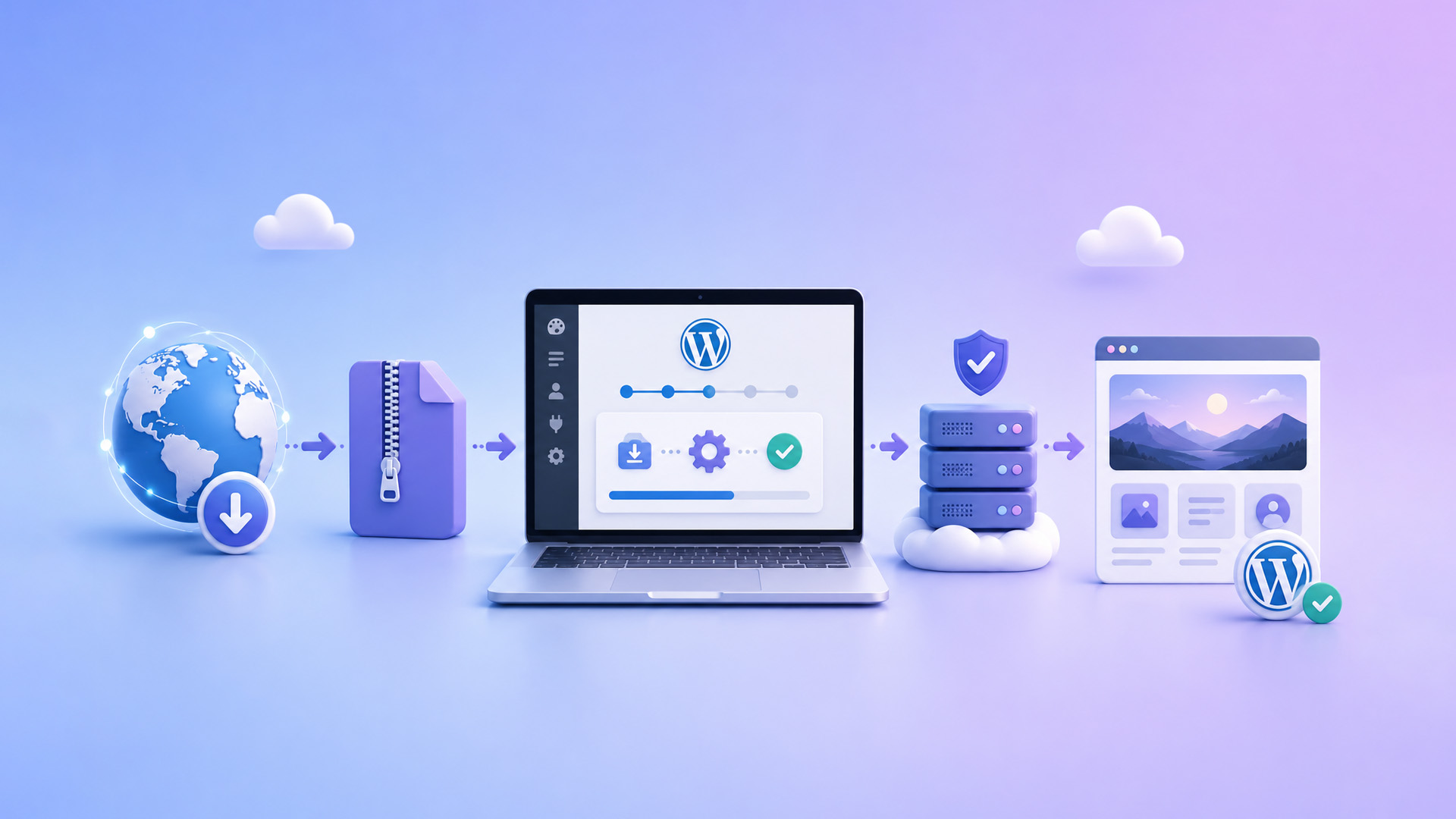
- Baixe o arquivo ZIP do tema em uma fonte confiável.
- Acesse o painel do WordPress com uma conta de administrador.
- Vá em Aparência e clique em Temas.
- Clique em Adicionar novo.
- Selecione a opção Enviar tema.
- Clique em Escolher arquivo e selecione o ZIP no computador.
- Clique em Instalar agora.
- Após a instalação, clique em Ativar.
Se aparecer o erro style.css ausente, provavelmente você enviou o pacote errado. Nesse caso, extraia o arquivo baixado no computador e procure um ZIP interno com o nome do tema. Esse costuma ser o arquivo que deve ser enviado ao WordPress.
Como instalar temas pelo cPanel ou gerenciador de arquivos
A instalação manual pelo cPanel ou pelo gerenciador de arquivos da hospedagem é útil quando o painel do WordPress apresenta erro, quando o arquivo ZIP é muito grande ou quando há limite de upload no servidor.
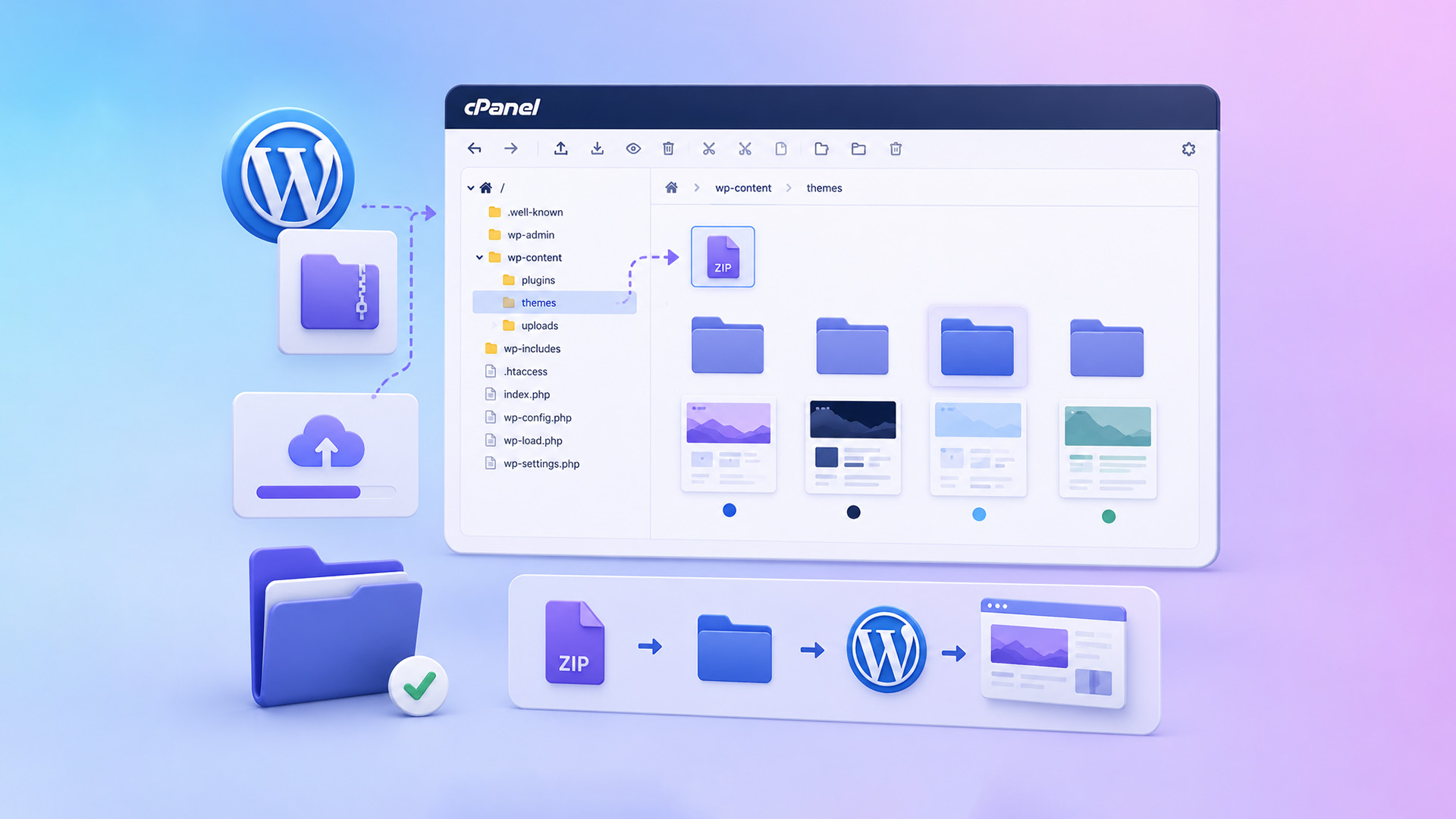
Esse método exige mais cuidado porque os arquivos precisam ficar na pasta correta. O WordPress reconhece os temas instalados dentro de wp-content/themes, que fica na estrutura da instalação do site.
- Acesse o painel da hospedagem ou o cPanel.
- Abra o Gerenciador de arquivos.
- Localize a pasta onde o WordPress está instalado. Em muitos casos, ela fica em public_html.
- Entre em wp-content e depois em themes.
- Envie o arquivo ZIP do tema para essa pasta.
- Extraia o ZIP dentro de wp-content/themes.
- Verifique se a pasta final do tema não ficou duplicada dentro de outra pasta.
- Acesse o painel do WordPress.
- Vá em Aparência e depois em Temas.
- Encontre o tema enviado e clique em Ativar.
Um erro comum é deixar o tema em uma estrutura como tema/tema/arquivos-do-tema. O correto é que os arquivos principais, como style.css, fiquem dentro da pasta principal do tema.
Como instalar um tema WordPress via FTP
A instalação via FTP ou SFTP é indicada para usuários intermediários, desenvolvedores ou situações em que o painel do WordPress e o gerenciador de arquivos não são as melhores opções. Ela permite enviar os arquivos diretamente ao servidor.
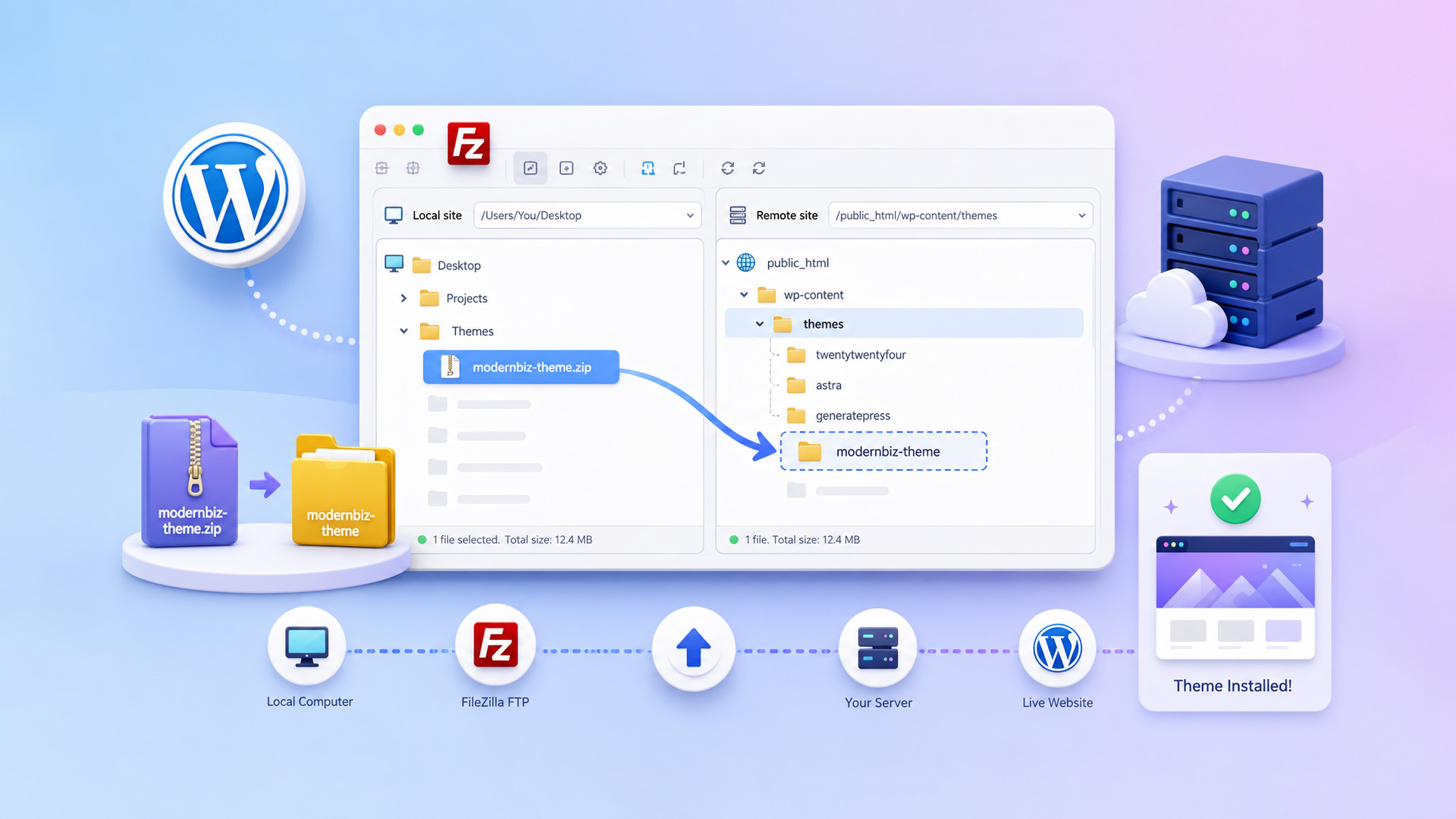
Para usar esse método, você precisa dos dados de FTP, como servidor, usuário, senha e porta. Também precisa de um cliente FTP, como FileZilla, Cyberduck ou outro aplicativo semelhante.
- Extraia o arquivo ZIP do tema no computador.
- Abra o cliente FTP e conecte ao servidor.
- Acesse a pasta onde o WordPress está instalado.
- Entre em wp-content/themes.
- Envie a pasta do tema já extraída para esse diretório.
- Aguarde a transferência completa dos arquivos.
- Acesse o painel do WordPress.
- Vá em Aparência e depois em Temas.
- Clique em Ativar no tema enviado.
Enviar apenas o ZIP via FTP não instala o tema se ele não for extraído no servidor. O WordPress precisa encontrar a pasta do tema com os arquivos internos organizados corretamente.
Como instalar tema WordPress usando WP-CLI
O WP-CLI é uma ferramenta de linha de comando usada para administrar sites WordPress. Ela é indicada para desenvolvedores, administradores de servidores, VPS e quem gerencia vários sites ao mesmo tempo.
Para instalar temas com WP-CLI, é necessário ter acesso SSH ao servidor e a ferramenta disponível no ambiente. Esse método não é recomendado para iniciantes, mas pode economizar tempo em rotinas técnicas.
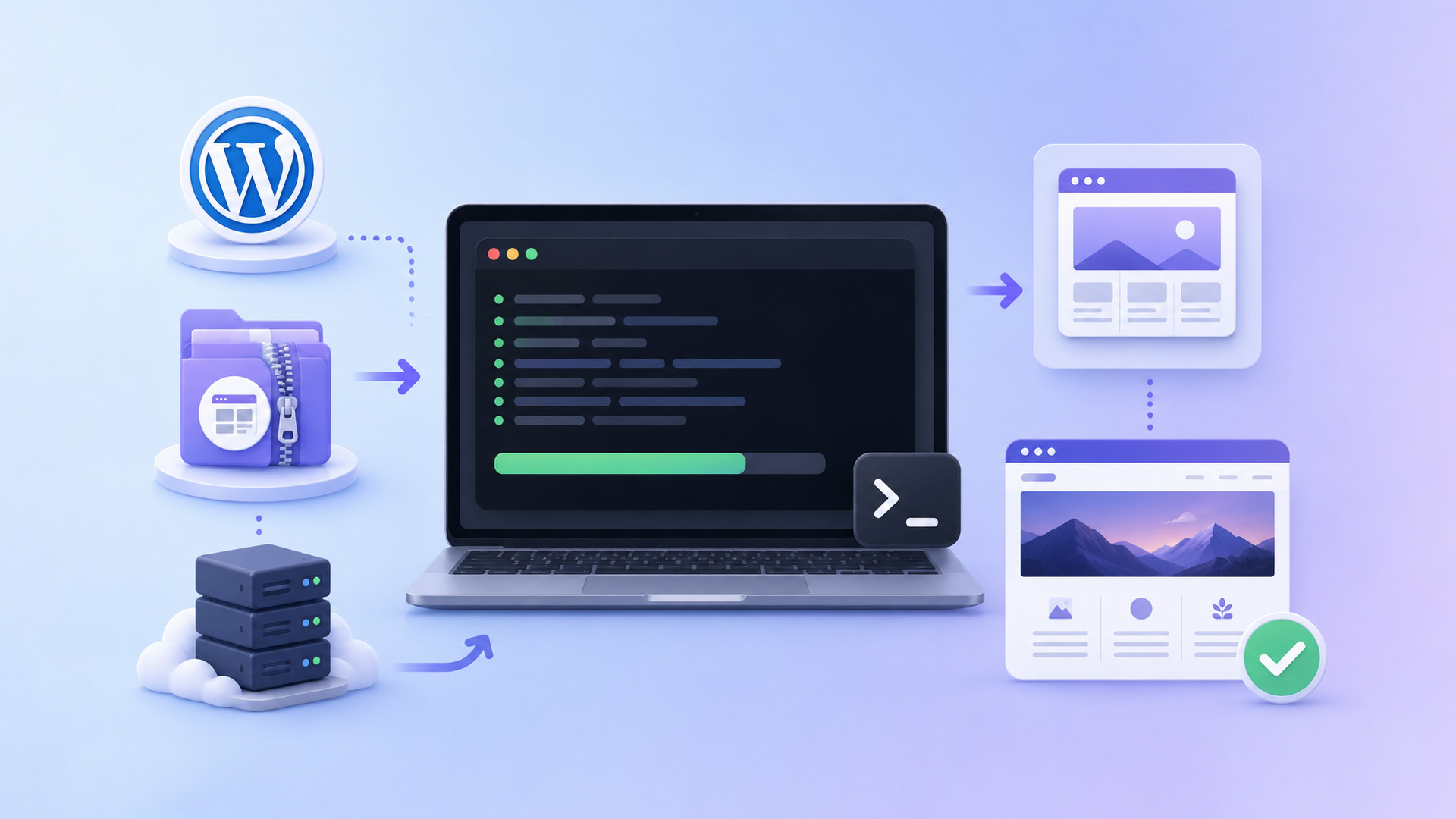
Para instalar um tema gratuito pelo slug do diretório oficial, use:
wp theme install twentytwentyfivePara instalar e ativar o tema no mesmo comando, use:
wp theme install twentytwentyfive --activatePara instalar um tema a partir de um arquivo ZIP local, use:
wp theme install /caminho/tema.zip --activatePara listar os temas instalados no WordPress, use:
wp theme listEsse método é muito útil em ambientes de desenvolvimento, automações e servidores sem interface visual. Ainda assim, antes de ativar um novo tema em site publicado, faça backup e teste a compatibilidade.
O que fazer depois de instalar um tema no WordPress
Depois de instalar um tema no WordPress, ainda é necessário ajustar o visual para deixar o site pronto para uso. A instalação adiciona a base do layout, mas menus, logotipo, página inicial, cores e modelos podem exigir configuração.
Essa etapa é ainda mais importante quando o tema WordPress oferece demos, padrões de blocos ou templates prontos. Esses recursos aceleram a criação do site, mas precisam ser adaptados ao conteúdo real, à identidade visual e aos objetivos do projeto.
Personalizar o tema no Personalizar ou no Editor do Site
A personalização do tema WordPress muda conforme o tipo de tema instalado. Em temas clássicos, as principais opções costumam aparecer em Aparência, Personalizar, Menus e Widgets, permitindo ajustar logotipo, cores, cabeçalho, rodapé e elementos visuais.
Nos temas de bloco, o caminho mais comum é Aparência e Editor. O Editor do Site permite modificar templates, estilos globais, cabeçalho, rodapé e navegação usando blocos, oferecendo mais controle sobre a estrutura visual do site.
Se você instalou um tema WordPress recente e não encontrou a opção Personalizar, procure pelo Editor do Site. Essa diferença é normal, pois depende da estrutura do tema e do modelo de edição adotado pelo WordPress.
Configurar menus, página inicial e identidade visual
Após ativar o tema WordPress, revise a página inicial, os menus, o logotipo, o favicon, as cores e as fontes. Muitas vezes, o site funciona corretamente, mas ainda parece incompleto por manter textos genéricos e blocos de demonstração.
Também confira o cabeçalho e o rodapé, pois essas áreas aparecem em várias páginas do site. Um menu confuso ou links de demonstração no rodapé podem prejudicar a experiência do usuário e a percepção profissional do projeto.
Se o tema oferecer modelos prontos, substitua imagens, chamadas, botões e descrições por informações reais. Esse ajuste deixa o layout WordPress mais coerente com a marca e evita a aparência de template recém-instalado.
Testar páginas, formulários, responsividade e desempenho
A troca ou instalação de um tema WordPress pode afetar mais do que o visual do site. Em alguns casos, menus, widgets, shortcodes, formulários e modelos de página podem mudar de posição ou deixar de aparecer.
Depois de ativar o novo tema, revise as áreas mais importantes do site para encontrar falhas de layout, navegação ou funcionamento.
- Página inicial
- Menus e rodapé
- Formulários de contato
- Versão mobile
- Velocidade do site
- Páginas criadas com construtores visuais
Se o site usa WooCommerce, teste também as páginas de produto, carrinho, checkout, área do cliente e possíveis plugins WooCommerce. Em projetos com tráfego orgânico, revise títulos, links internos, estrutura visual e elementos que possam afetar a experiência de navegação.
Problemas comuns ao instalar temas no WordPress
A maioria dos problemas ao instalar tema WordPress está relacionada a arquivo incorreto, limite de upload, estrutura de pastas errada, incompatibilidade com plugins ou falhas no servidor. Na prática, muitos desses erros são simples de identificar e resolver.
O ideal é observar em qual etapa o problema apareceu. Se a falha aconteceu durante o upload do tema, a causa pode estar no servidor. Se o tema não aparece no painel, provavelmente há erro na pasta. Já quando o site quebra após a ativação, pode existir algum conflito com plugins ou incompatibilidade com a versão do WordPress.
O tema não possui a folha de estilos style.css
O erro style.css ausente é comum ao instalar temas premium no WordPress. Ele costuma aparecer quando o usuário envia o pacote completo baixado do marketplace, em vez do arquivo ZIP instalável do tema.
Esse problema geralmente acontece porque o pacote baixado inclui outros arquivos além do tema WordPress, como documentação, licença, demos e conteúdos extras. Antes de enviar o arquivo, confira se o ZIP contém a pasta correta do tema.
- Arquivo ZIP incorreto
- Pacote completo do marketplace
- Pasta do tema dentro de outro ZIP
- Documentação e arquivos extras
- Ausência do style.css
O arquivo style.css precisa estar na pasta principal do tema, pois informa ao WordPress dados como nome, autor e versão. Quando ele não é encontrado, o sistema entende que o pacote enviado não é um tema válido.
Para resolver, extraia o arquivo baixado no computador e procure um ZIP interno com o nome do tema. Esse costuma ser o arquivo correto para instalação, separado da documentação, licença, demos e demais arquivos extras.
O tema não aparece em Aparência, Temas
Se o tema WordPress não aparece em Aparência e Temas após uma instalação manual, verifique primeiro se os arquivos foram enviados para a pasta correta. O caminho esperado é wp-content/themes, dentro da instalação do WordPress.
Outro erro comum é a pasta duplicada dentro do servidor. Uma estrutura como meutema/meutema/style.css pode impedir o reconhecimento correto, pois o WordPress espera encontrar os arquivos principais diretamente na pasta do tema.
Também confira se o arquivo ZIP foi extraído corretamente. Ao instalar via cPanel ou FTP, não basta deixar o pacote compactado em wp-content/themes. Os arquivos precisam estar descompactados e organizados na pasta principal do tema.
Erro de limite de upload ou falha ao enviar ZIP
O erro de limite de upload acontece quando o arquivo ZIP do tema é maior do que o tamanho permitido pelo servidor ou pela configuração do PHP. Isso é comum em temas premium, principalmente quando incluem muitos recursos extras.
Esse problema não significa, necessariamente, que o tema WordPress está corrompido. Em muitos casos, a solução é instalar pelo gerenciador de arquivos da hospedagem, usar FTP ou ajustar o limite de upload no painel do servidor.
Se você não tiver acesso às configurações do servidor, entre em contato com o suporte da hospedagem. A equipe pode aumentar temporariamente o limite ou orientar o envio manual dos arquivos pela pasta wp-content/themes.
O site quebrou depois de ativar o tema
O site quebrado após ativar um tema WordPress pode indicar conflito com plugins, incompatibilidade com PHP, erro no código do tema, shortcodes antigos ou dependência de um construtor visual usado no layout anterior.
Algumas ações ajudam a identificar a causa e recuperar o acesso ao WordPress com mais segurança.
- Volte para o tema anterior em Aparência e Temas
- Use o modo de recuperação do WordPress, se estiver disponível
- Desative plugins problemáticos pelo painel ou servidor
- Confira a versão do PHP usada na hospedagem
- Acesse os arquivos por FTP ou gerenciador de arquivos
Em sites publicados, ter um backup recente faz muita diferença. Com uma cópia segura, você pode restaurar o estado anterior sem refazer páginas, menus e configurações. Se houver tela branca ou falha crítica, acione o suporte da hospedagem.
Boas práticas de segurança ao instalar temas
A instalação de temas WordPress deve começar pela escolha de uma fonte confiável. O mais seguro é baixar arquivos pelo diretório oficial do WordPress, pelo site do desenvolvedor ou por marketplaces conhecidos, com suporte e atualizações.
Evite temas nulled ou versões piratas de temas pagos, pois esses arquivos podem esconder malware, backdoors, spam oculto e redirecionamentos indevidos. Além do risco técnico, esse tipo de tema pode prejudicar a reputação do site.
Depois da instalação, mantenha o tema WordPress atualizado e remova temas que não serão usados. Uma boa prática é deixar apenas o tema ativo e um tema padrão confiável como reserva para emergências.
Em instalações manuais via FTP ou cPanel, confira a estrutura de pastas e as permissões dos arquivos. Um envio incorreto pode causar erros, dificultar futuras atualizações e comprometer a segurança do WordPress.
Perguntas frequentes sobre instalar temas no WordPress
Algumas dúvidas sobre instalar temas no WordPress costumam surgir principalmente depois da primeira troca de layout. As respostas abaixo ajudam a esclarecer pontos rápidos sobre ativação do tema, envio de arquivos, temas pagos, WordPress.com e recuperação do tema anterior.
Sim, é possível manter vários temas instalados no WordPress, mas apenas um tema ativo controla o visual do site. Os demais ficam disponíveis para teste, troca de layout ou uso futuro.
Por segurança e organização, remova temas WordPress que não serão usados e mantenha apenas uma opção confiável como reserva. Isso reduz arquivos desnecessários, facilita a manutenção e diminui possíveis riscos de segurança.
Não. Instalar um tema WordPress ou trocar o tema atual não apaga seus posts e páginas, pois o conteúdo fica salvo no banco de dados. A mudança afeta principalmente o layout, os menus, widgets e modelos visuais.
Mesmo assim, antes de trocar o tema em um site publicado, faça um backup completo do WordPress. Dessa forma, você consegue recuperar configurações, aparência anterior e ajustes importantes caso algum elemento visual não funcione como esperado.
Para instalar um tema pago no WordPress, baixe o ZIP correto, acesse Aparência, Temas, Adicionar novo e Enviar tema. Se o pacote trouxer extras, extraia o arquivo e use o ZIP instalável.
O erro style.css ausente aparece quando o WordPress recebe o pacote completo do marketplace, não o ZIP instalável. Para corrigir, extraia o download e envie o arquivo correto do tema.
Sim. Ao instalar um tema WordPress, você apenas adiciona os arquivos ao site. Para aplicar o novo visual, acesse Aparência e Temas, escolha o tema instalado e clique em Ativar.
Sim. Para voltar ao tema anterior no WordPress, ele precisa estar instalado. Acesse Aparência e Temas, clique em Ativar no tema antigo e faça um backup completo antes da troca, especialmente em lojas virtuais.
Este tutorial é focado em WordPress.org, instalado em hospedagem própria. No WordPress.com, a instalação e o upload de temas podem mudar conforme o plano contratado, as permissões disponíveis e os recursos liberados na conta.
Conclusão
Instalar temas no WordPress é um processo simples, mas a melhor forma de fazer isso depende do tipo de tema escolhido. Um tema gratuito pode ser instalado pelo painel, enquanto um tema premium geralmente exige o envio do arquivo ZIP.
Com os métodos certos, fica mais fácil aplicar um novo layout, ajustar a identidade visual e aproveitar melhor os recursos que os temas WordPress oferecem. Antes da troca, vale fazer backup, verificar compatibilidade e testar as principais páginas.
Depois da instalação, revise menus, página inicial, formulários e versão mobile para garantir uma boa experiência aos visitantes. Seguindo o passo a passo, você consegue personalizar o WordPress com mais segurança e deixar o site pronto para crescer.